Captain Ratatype

Nous partageons avec vous des astuces pour faire une capture d'écran sans perdre l'image sur votre ordinateur.
Comment faire une capture d'écran sur Mac
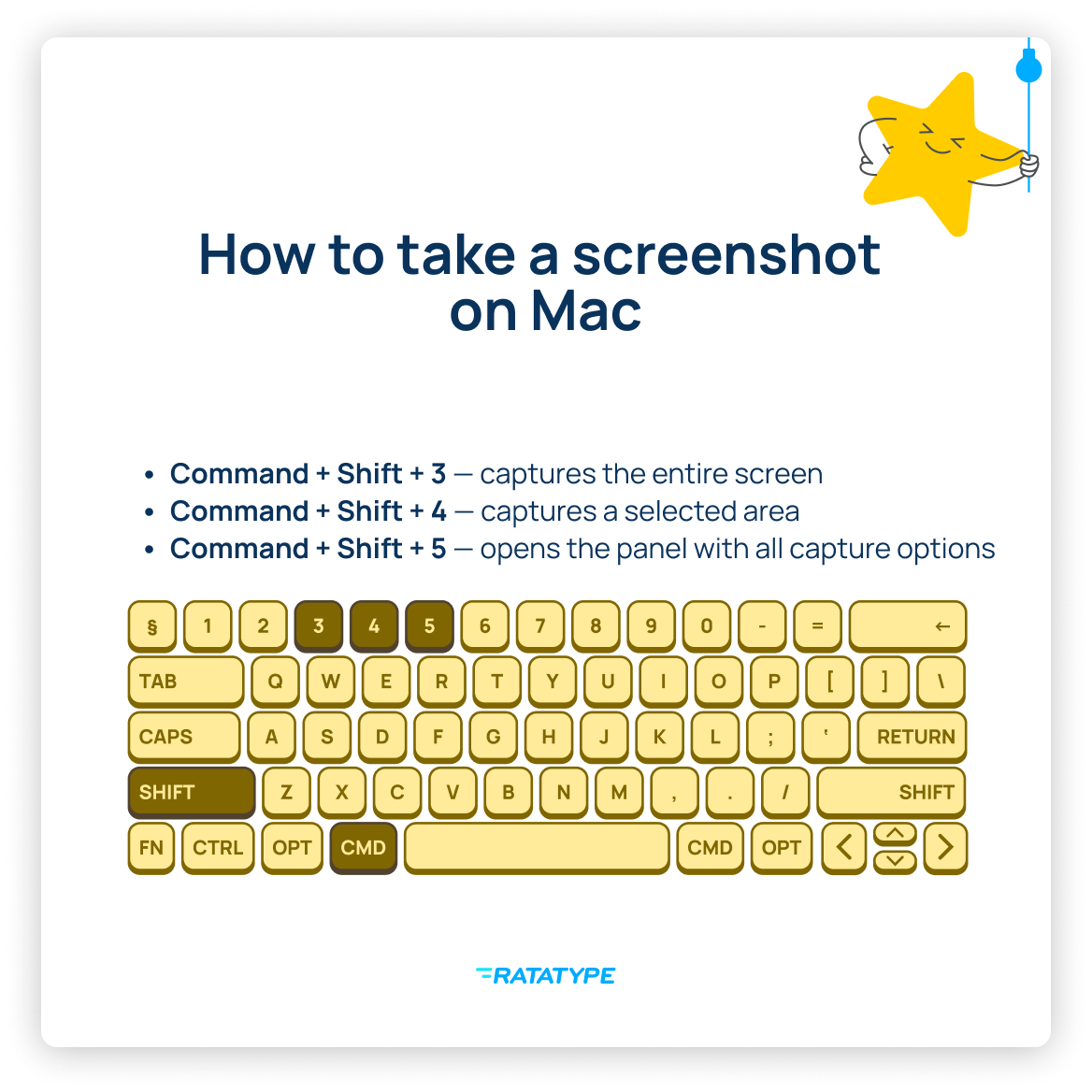
Si vous utilisez des appareils Apple, voici un aide-mémoire simple avec les raccourcis clavier pour les captures d'écran et l'enregistrement :
- Cmd +Shift +3 — capture tout l'écran. L'image est enregistrée sur le bureau pour une utilisation ultérieure.
- Cmd +Shift +4 — capture une zone sélectionnée (le curseur se transforme en viseur ; définissez la partie de l'écran à capturer).
- Cmd +Shift +4, puisESPACE — capture d'une fenêtre spécifique. Pratique lorsque vous devez partager une capture précise.
- Cmd +Shift +5 — ouvre un panneau avec toutes les options (zone, fenêtre, plein écran, enregistrement).
Avec la touche Control :
Ajoutez Control à n'importe quelle combinaison ci-dessus — et la capture sera copiée dans le presse-papiers au lieu d'être enregistrée. Par exemple : Cmd +CTRL +Shift +3. Vous pouvez ensuite la coller où vous le souhaitez — dans un dossier, un message ou un e-mail.
Comment faire une capture d'écran sur Windows
Nous avons rassemblé les raccourcis clavier pour les captures d'écran qui aideront les utilisateurs Windows :
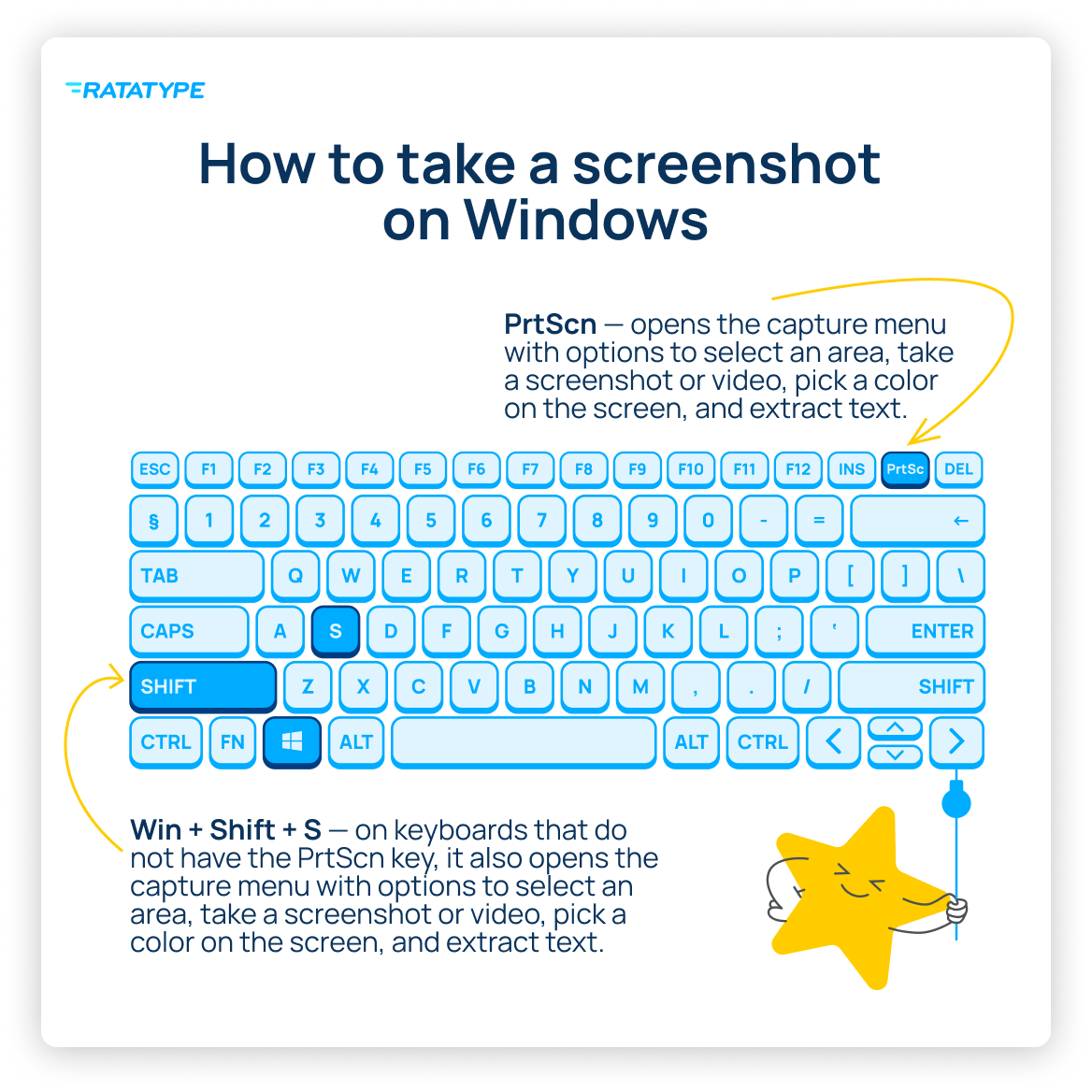
- PrtScn — capture tout l'écran ; le fichier est copié dans le presse-papiers. Dans les nouvelles versions, ouvre aussi un menu avec sélection de zone, photo ou vidéo, détection de couleur et reconnaissance de texte.
- Win +Shift +S — sur les claviers sans touche PrtSc, ouvre aussi le menu de capture avec sélection de zone, photo ou vidéo, détection de couleur et reconnaissance de texte.
- Win +Fn +PrtScn — capture plein écran, enregistrée automatiquement dans le dossier «Images/Captures d'écran».
Programmes intégrés :
Outil Capture (Snipping Tool) — Démarrer → «Outil Capture» permet de sélectionner une zone, une fenêtre ou tout l'écran et de modifier la capture immédiatement.
C'est aussi simple et rapide de faire une capture d'écran sur n'importe quel système d'exploitation. Et savez-vous quelle capture nous aimerions voir le plus ? Celle de vos résultats d'apprentissage sur notre entraîneur de frappe.
Alors apprenons à taper vite, aussi vite que faire une capture d'écran. Un, deux, trois — c'est parti !